En Chromebook er en bærbar datamaskin som kjører Googles operativsystem ChromeOS i stedet for Windows eller macOS. I korte trekk er det en lett, rimelig og rask maskin bygget rundt nettleseren og skytjenester. Du jobber stort sett i Chrome-nettleseren og i web-apper, og det meste du gjør lagres automatisk i skyen fremfor lokalt på disken.
Det betyr at en Chromebook starter på sekunder, sjelden henger seg opp, og krever nesten ingen vedlikehold. Til gjengjeld er den ikke laget for tunge programmer som videoredigering, spill eller spesialisert fagprogramvare. Hvis du først og fremst surfer, skriver dokumenter, ser strømmetjenester og bruker e-post, dekker en Chromebook behovene dine — og koster gjerne bare en brøkdel av en vanlig laptop.
I denne guiden forklarer vi hva ChromeOS faktisk er, hvordan en Chromebook skiller seg fra en vanlig bærbar PC, hvem den passer for, og hva «Chromebook Plus» betyr. Lurer du heller på hva du bør kjøpe akkurat nå, finner du anbefalingene våre i oversikten over de beste Chromebookene. Vil du ha noe billig som bare funker, er guiden til billige bærbare PC-er også verdt et blikk.
Hva er ChromeOS?
ChromeOS er operativsystemet som driver hver eneste Chromebook. Det er utviklet av Google og bygget på Linux, men er designet for å være så enkelt som overhodet mulig. Der Windows og macOS er store systemer med tusenvis av innstillinger, er ChromeOS bevisst slanket ned til det essensielle. Du kan lese mer om den tekniske bakgrunnen på Wikipedias artikkel om ChromeOS.
Kjernen i systemet er Chrome-nettleseren. Mye av det du gjør foregår i nettleserfaner: du skriver i Google Docs, sjekker e-post i Gmail, redigerer regneark i Sheets og deltar i videomøter direkte i nettleseren. Filene dine lagres automatisk i Google Drive, så du slipper å tenke på lagring og backup på samme måte som på en tradisjonell PC.
Men ChromeOS er ikke bare nettleseren lenger. Moderne Chromebooker kan også kjøre Android-apper fra Google Play-butikken — det betyr at du har tilgang til titusenvis av mobilapper, fra Spotify til Microsoft Office og diverse spill. I tillegg støtter mange modeller Linux-apper, slik at utviklere og mer avanserte brukere kan installere kodeeditorer og terminalverktøy. Denne kombinasjonen gjør at moderne Chromebooker er langt mer allsidige enn ryktet skulle tilsi.
Det smarte med en skyfokusert tilnærming er at maskinen holder seg rask over tid. Den fylles ikke opp av installerte programmer som tetter til systemet, og virus er nærmest et ikke-tema fordi ChromeOS er bygget med flere sikkerhetslag. Hver fane kjører isolert, og systemet oppdaterer seg selv stille i bakgrunnen.
Chromebook vs vanlig laptop
Det store spørsmålet for de fleste er: skal jeg velge Chromebook eller en vanlig laptop? Her er det viktigste å vite, område for område.
Pris. Chromebooker er gjennomgående billigere. Du finner gode modeller fra rundt 4 000 kroner, mens en brukbar Windows-maskin med tilsvarende følt hastighet ofte koster mer. Du betaler ikke for kraftig maskinvare du uansett ikke utnytter.
Batteritid. ChromeOS er lett og effektivt, og kombinert med strømgjerrige brikker gir det imponerende batteritid. Mange Chromebooker holder en hel arbeidsdag og vel så det. Her er de jevngode med de beste Windows-maskinene, og bedre enn de fleste rimelige PC-er.
Oppdateringer og sikkerhet. Dette er en av de store fordelene. Oppdateringer skjer automatisk i bakgrunnen og tar bare sekunder, uten de lange omstartene Windows er kjent for. ChromeOS regnes som svært sikkert, og du trenger ikke installere antivirus.
Programvare-begrensninger. Her ligger den største ulempen. Du kan ikke installere tradisjonelle Windows- eller Mac-programmer. Trenger du desktop-Photoshop, full Adobe Premiere, AutoCAD eller annen tung fagprogramvare, er en Chromebook feil verktøy. Web-versjoner og Android-apper dekker mye, men ikke alt.
Offline-bruk. Tidligere var en Chromebook nesten ubrukelig uten internett. Det har endret seg: Google Docs, Gmail og mange andre apper fungerer fint offline og synkroniserer når du kobler deg på igjen. Likevel skinner en Chromebook best med en stabil nettforbindelse, og enkelte web-apper krever fortsatt nett. Vurderer du i stedet en Windows-maskin med god allsidighet, er en 2-i-1-laptop eller en Samsung Galaxy Book verdt å sammenligne med.
Hvem passer en Chromebook for?
En Chromebook er ikke for alle, men for riktig bruker er den et glimrende kjøp. Slik vurderer vi det:
Studenter som mest skriver oppgaver, leser PDF-er og bruker skytjenester får mye for pengene. Trenger du derimot tung fagprogramvare, se heller på vår guide til bærbar PC for studenter.
Barn og skole er kanskje det aller beste bruksområdet. Chromebooker er rimelige, robuste, lette å administrere for skoler, og barna kan ikke rote til systemet med tilfeldige installasjoner.
Sekundærmaskin ved siden av en kraftigere PC eller MacBook. En lett Chromebook i sofaen eller på reise er perfekt til surfing og enkle oppgaver.
Seniorer og andre som vil ha noe enkelt setter pris på at det nesten ikke finnes noe å gjøre feil. Få innstillinger, ingen virus å bekymre seg for, og automatiske oppdateringer.
Budsjettkjøpere som vil ha en rask og responsiv maskin uten å bruke mye penger får mer opplevd ytelse per krone enn med en billig Windows-PC.
Hvem bør ikke kjøpe en Chromebook? Gamere som vil spille moderne PC-spill — selv om sky-gaming finnes, er en dedikert gaming-laptop et helt annet kaliber. Videoredigerere, fotografer og andre som lever av tunge kreative programmer trenger en ordentlig PC eller Mac. Og utviklere med spesielle krav til lokalt utviklingsmiljø bør tenke seg om, selv om Linux-støtten gjør Chromebooker stadig mer aktuelle for nettbasert utvikling.
Chromebook Plus — hva er forskjellen?
I 2023 introduserte Google en ny standard kalt Chromebook Plus. Det er ikke en egen maskin, men et merke som garanterer et minimum av maskinvare og funksjoner. En enkel Chromebook kan ha beskjeden ytelse og lite minne; en Chromebook Plus må oppfylle konkrete krav.
For å bære Plus-merket må maskinen ha minst 8 GB RAM, minst 128 GB lagring, en Full HD-skjerm og en kraftigere prosessor enn de aller enkleste modellene. I tillegg får Plus-maskiner ekstra AI-funksjoner, som smarte bilderedigeringsverktøy og forbedrede videomøter. Kort sagt: Plus er kvalitetsstempelet som sikrer at maskinen holder til mer enn bare nettlesing.
Her er to konkrete eksempler som illustrerer forskjellen mellom en rimelig Chromebook og en Chromebook Plus:
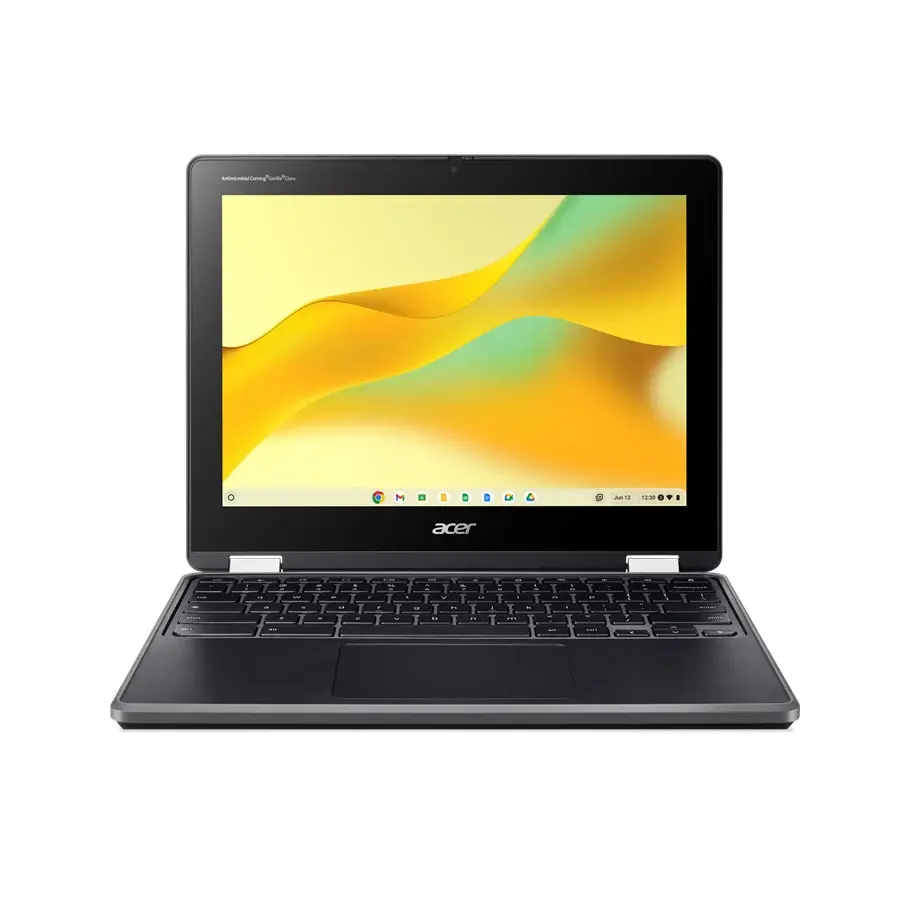
Acer Chromebook Spin 512 er en robust og rimelig flippdesign-maskin som tydelig er bygget med tøff skolehverdag i tankene. Det kompakte 12”-formatet og den berøringsfølsomme skjermen passer spesielt godt for yngre elever som trenger noe lett å bære og enkelt å betjene. Den virkelig store fordelen sammenlignet med de aller billigste modellene er at den har 8 GB RAM, noe som gir merkbart bedre pust når flere nettsider og web-apper står åpne på en gang. Wi-Fi 6E sørger for stabil trådløs tilkobling i et travelt klasserom der mange enheter konkurrerer om båndbredden.
Spesifikasjoner
Skjerm: 12” IPS berøringsskjerm, 1366 x 912 (HD+)
Prosessor: Intel N100 (inntil 3,4 GHz)
Minne: 8 GB RAM
Lagring: 64 GB eMMC
OS: ChromeOS
Tilkobling: Wi-Fi 6E
Fordeler og ulemper
Fordeler:
8 GB RAM gir bedre multitasking enn 4 GB-budsjettmodeller
Flippdesign og touch er praktisk for elever
Kompakt 12”-format som er lett å bære i sekken
Ulemper:
64 GB lagring fylles fort uten aktiv skybruk
Skjermoppløsningen er beskjeden sammenlignet med dyrere modeller
Acer Chromebook Spin 512 er en rimelig inngangsmodell med fleksibelt flippdesign. Den 12 tommer store berøringsskjermen kan vris helt rundt slik at maskinen blir et nettbrett, og Intel N100-brikken med 8 GB RAM håndterer hverdagsoppgaver greit. Med 64 GB eMMC-lagring er den ment for skybasert bruk fremfor store lokale filsamlinger. Til 5 712 kroner hos Proshop er dette et fornuftig valg for skoleelever og nøkterne kjøpere.
Acer Chromebook Plus 515 CBE595-2T-TCO
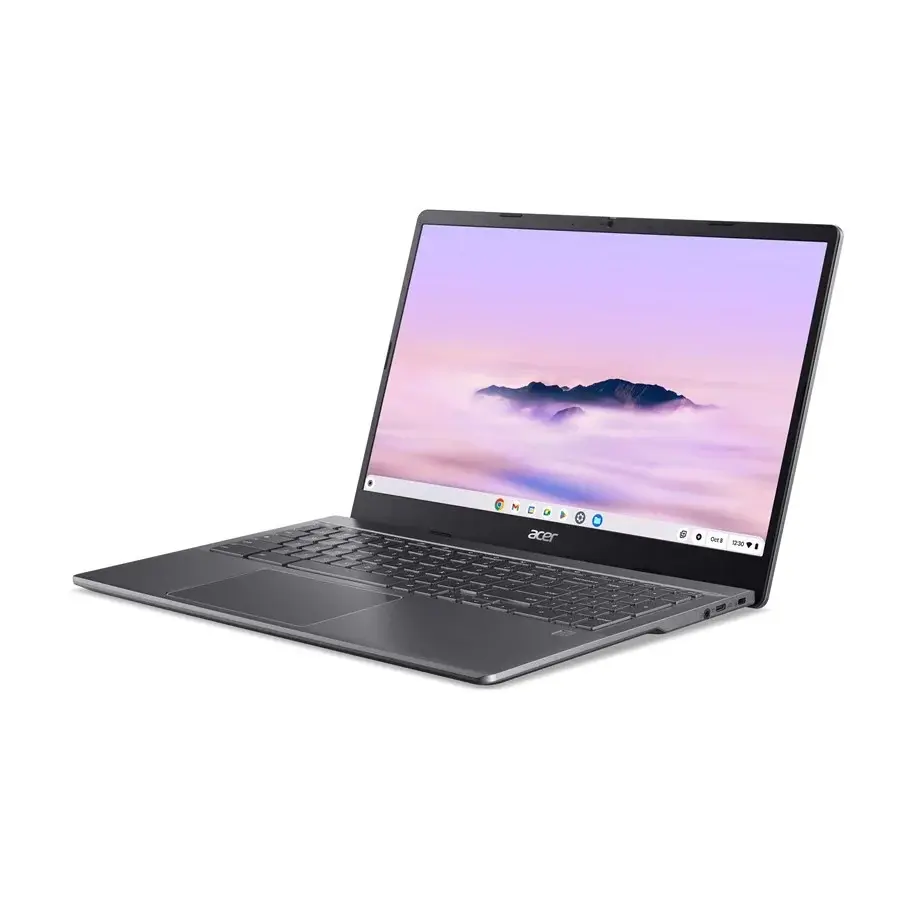
Med sin 15,6”-skjerm har Acer Chromebook Plus 515 det desidert største skjermformatet i hele utvalget, og det merkes godt når du jobber med to vinduer side om side. Intel Core i3-prosessoren kombinert med 8 GB RAM og en rask NVMe-SSD gjør at maskinen føles kjapp og responsiv i vanlig studie- og kontorbruk i ChromeOS. Den berøringsfølsomme Full HD-skjermen gir både god arbeidsplass og muligheten til å betjene grensesnittet direkte med fingeren når det passer best. Som en TCO-sertifisert modell er den også bygget med tanke på lang levetid og lavere miljøavtrykk enn billigere alternativer.
Spesifikasjoner
Skjerm: 15,6” IPS berøringsskjerm, 1920 x 1080 (Full HD)
Prosessor: Intel Core i3-1315U (inntil 4,5 GHz)
Minne: 8 GB RAM
Lagring: 128 GB SSD NVMe
OS: ChromeOS
Tilkobling: Wi-Fi 6E
Fordeler og ulemper
Fordeler:
Stor 15,6”-skjerm gir god plass til to vinduer side om side
Core i3 og NVMe-SSD føles raskt i daglig bruk
TCO-sertifisert og berøringsfølsom skjerm
Ulemper:
8 GB RAM kan bli trangt med veldig mange faner åpne
Større format gjør den mindre lett å bære enn 14”-modellene
Acer Chromebook Plus 515 viser hva Plus-standarden gir deg ekstra. Den større 15,6-tommers Full HD-berøringsskjermen gir bedre arbeidsplass, og en Intel Core i3-prosessor sammen med 128 GB SSD løfter både ytelse og lagring et hakk opp. Prisen hos Proshop ligger på 7 812 kroner, og du merker forskjellen i daglig flyt når flere faner og apper er åpne samtidig. For den som vil ha en Chromebook som strekker til over flere år, er Plus-modellen et tryggere kjøp.
ChromeOS-oppdateringer og levetid (AUE)
Et begrep du bør kjenne til før du kjøper, er AUE — Auto Update Expiration. Det er datoen da Google slutter å levere automatiske oppdateringer til en gitt Chromebook-modell. Etter denne datoen fungerer maskinen fortsatt, men du får ikke lenger nye sikkerhetsoppdateringer, og det er ikke lurt å bruke en utdatert maskin på nett.
Tidligere var dette en reell svakhet: enkelte Chromebooker mistet støtte etter bare noen få år. Heldigvis har Google strammet kraftig opp. Nyere modeller får nå rundt ti år med automatiske oppdateringer, regnet fra da maskinen først ble lansert. Det er på linje med eller bedre enn det du kan forvente av en Windows-PC i praksis.
Rådet vårt er enkelt: før du kjøper en Chromebook — særlig en brukt eller eldre modell — sjekk AUE-datoen på Googles offisielle oversikt. Kjøper du en fersk modell i butikk i dag, har du som regel mange år foran deg. Du kan lese mer om kategorien generelt i Wikipedias artikkel om Chromebook.
Ofte stilte spørsmål
Kan jeg kjøre Word på en Chromebook?
Ja, men ikke desktop-versjonen du kjenner fra Windows. Du kan bruke Microsoft 365 på nett gratis i nettleseren, eller installere Office-appene fra Google Play som Android-apper. For de fleste dekker dette skrive- og redigeringsbehovet helt fint. Vil du ha den fulle desktop-opplevelsen av Office, bør du heller se på en vanlig bærbar PC til jobb.
Fungerer en Chromebook uten internett?
Delvis. Sentrale apper som Google Docs, Gmail og Sheets fungerer offline og synkroniserer når du kobler deg på igjen, og lokalt lagrede filer og Android-apper kan brukes uten nett. Men en Chromebook er bygget rundt skyen, så den fungerer aller best med en stabil nettforbindelse. Skal du jobbe mye uten nett, er det noe å ta med i vurderingen.
Kan jeg game på en Chromebook?
Bare i begrenset grad. Du kan spille Android-spill fra Google Play og bruke sky-gaming som GeForce Now hvis du har god nettforbindelse, men du kan ikke installere vanlige PC-spill lokalt. Vil du spille på alvor, trenger du en skikkelig gaming-laptop med dedikert grafikkort.
Er en Chromebook bra for studenter?
For mange studenter, ja — særlig de som mest skriver oppgaver, leser og bruker skytjenester. Den er lett, billig og har lang batteritid. Krever studiet ditt tung fagprogramvare som MATLAB, AutoCAD eller Adobe-pakken, bør du heller velge en kraftigere maskin. Vi går grundig gjennom alternativene i guiden til bærbar PC for studenter, og du kan vurdere MacBook med studentrabatt som et alternativ.
Hva koster en Chromebook?
Rimelige modeller starter rundt 4 000–6 000 kroner, mens en Chromebook Plus med 8 GB RAM og 128 GB lagring typisk ligger mellom 6 000 og 9 000 kroner. Det gjør dem markant billigere enn de fleste Windows-maskiner og MacBook-er. Vil du se konkrete anbefalinger, finner du dem i oversikten over de beste Chromebookene.
Hva er forskjellen på ChromeOS og Android?
Android er Googles mobiloperativsystem for telefoner og nettbrett, mens ChromeOS er laget for bærbare maskiner med tastatur og pekeplate. De to henger likevel sammen: moderne Chromebooker kan kjøre Android-apper, så du får mye av det samme app-utvalget kombinert med en fullverdig nettleser og laptop-opplevelse.
Er en Chromebook tryggere enn en Windows-PC?
Generelt ja. ChromeOS er bygget med flere sikkerhetslag, kjører faner isolert fra hverandre, og oppdaterer seg selv automatisk. Du trenger ikke installere antivirus, og virus er nærmest et ikke-tema. Det er en av grunnene til at skoler velger Chromebooker i stort omfang.
En Chromebook er rett og slett en enkel, rask og rimelig vei til alt det de fleste faktisk bruker en datamaskin til — surfing, skriving, e-post og strømming. Forstår du begrensningene rundt programvare og offline-bruk, vet du også om den passer for deg eller ikke.