La oss være ærlige: de fleste “beste laptop”-artiklene på nett er skrevet av folk som ikke koder til daglig. De sammenligner Geekbench-tall og skjermfarger, men glemmer det som faktisk spiller inn når du sitter med terminalen åpen i åtte timer.
Vi har brukt alle disse maskinene til ekte utviklerarbeid — lokale Docker-miljøer, tre IDE-er åpne samtidig, kompilering, SSH-sesjoner, og det uunngåelige øyeblikket der du skjønner at du har 47 faner åpne i Chrome i tillegg. Da finner du fort ut hva som faktisk teller.
Lurer du på det store bildet før du velger? Vår store PC-guide gir deg oversikten. Og er du usikker på om det er Mac eller Windows som passer deg, anbefaler vi å lese MacBook eller PC? før du bestemmer deg.
Kort sagt: en god bærbar PC til programmering handler om tastatur, batteritid, RAM, og at maskinen ikke krasjer når du prøver å kjøre Kubernetes lokalt. La oss gå gjennom det som faktisk betyr noe.
Hva som faktisk teller for utviklere
Markedsavdelingene vil selge deg på GHz og nits. Men som utvikler er spørsmålene dine annerledes:
Kan jeg ha IntelliJ, en terminal, Docker Desktop og Slack åpne uten at viften starter å yte?
Er tastaturet godt nok til at jeg ikke hater livet etter en lang skrivedag?
Holder batteriet gjennom en arbeidsdag uten at jeg jakter på stikkontakter på kafeen?
Kan jeg koble til en ekstern skjerm og en dock uten å bruke tre dongel-adaptre?
Dette er spørsmålene vi har forsøkt å svare på i denne gjennomgangen.
Anbefalte modeller
Oppdatert for mai 2026.
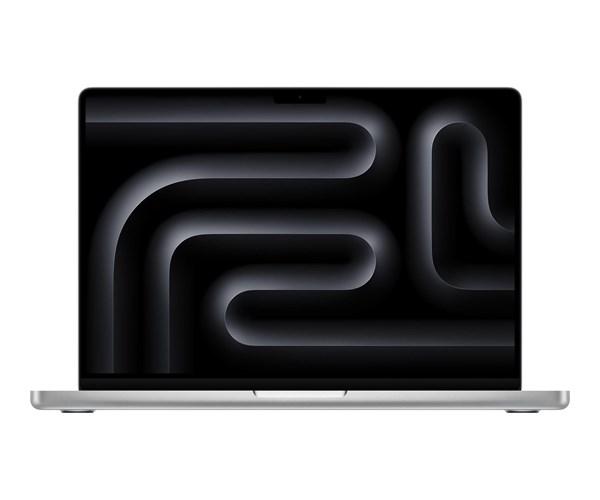
Apple MacBook Pro - 14.2” | M5 | 16GB | 512GB | Silver
Apple sin nyeste generasjon med Apple M5 kjører kjølig, stille og lenge på batteri. 14.2”-skjermen er kalibrert fra fabrikk, og byggekvaliteten i unibody-aluminium tåler dagligslitasje uten å sukke.
Spesifikasjoner
Skjerm: 14.2”
Prosessor: Apple M5
Minne: 16 GB
Lagring: 512 GB SSD
Fordeler og ulemper
Fordeler:
Apple Silicon (Apple M5) gir overlegen batteritid — gjerne 18+ timer i blandet bruk
Macbook Air/Pro er stille selv under belastning, takket være kjølesystem og lavt strømforbruk
Byggekvalitet og høyoppløst skjerm i særklasse i prisklassen
Ulemper:
Begrenset oppgraderbarhet — minne og lagring er loddet fast
Apple sin pris for ekstra RAM/SSD-trinn er notorisk høy
MacBook Pro 14” M5 er vår toppanbefaling for de fleste utviklere. Apple Silicon-arkitekturen er rett og slett et paradigmeskifte for dev-arbeid: maskinen er kald, stille og holder batteriet i 12+ timer under reell bruk. Kompileringstider i Xcode, Swift-prosjekter og Rosetta-emulering av x86-kode er imponerende. Det eneste hakket er at 16 GB delt minne kan føles stramt med mange prosesser samtidig — men unified memory er mer effektiv enn tradisjonell DRAM, så det er mye bedre enn tallene tilsier.
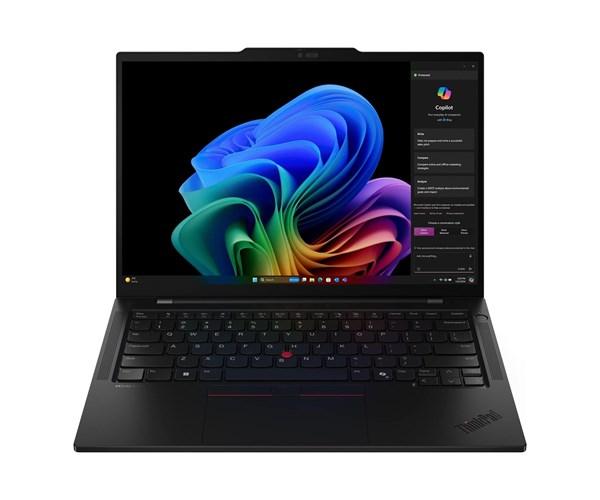
Lenovo Thinkpad T14s Gen 6 - 14” | Ryzen AI 7 | 32GB | 512GB
Toppvalget for krevende fagfolk. AMD Ryzen AI 7-prosessoren gir imponerende ytelse og lang batteritid, mens 32 GB minne sørger for at ingenting hakker — selv med 20 faner åpne.
Spesifikasjoner
Skjerm: 14”
Prosessor: AMD Ryzen AI 7
Minne: 32 GB
Lagring: 512 GB SSD
Fordeler og ulemper
Fordeler:
AMD Ryzen AI 7 leverer kraftig ytelse med utmerket effektivitet
32 GB minne holder selv de tyngste arbeidsoppgavene flytende
Tynt og lett design — under 1,3 kg med lang batteritid
MIL-SPEC-godkjent for robusthet i felt og på reise
Ulemper:
Høyere pris enn E-serien — du betaler for ekstra ytelse og byggevare
Ikke egnet for grafisk krevende oppgaver — ingen dedikert GPU
ThinkPad T14s Gen 6 er favoritten blant Linux-utviklere og de som vil ha full kontroll over OS-et sitt. Lenovo har i årevis levert maskiner med eksepsjonell Linux-kompatibilitet, og T14s-serien er intet unntak. 32 GB RAM er gull verdt for virtualisering, og det ikoniske ThinkPad-tastaturet er blant de beste du finner på et bærbart. Ryzen AI 7-brikken håndterer tunge arbeidsbelastninger uten å bli varm, og batteritiden er solid til å være et x86-system.
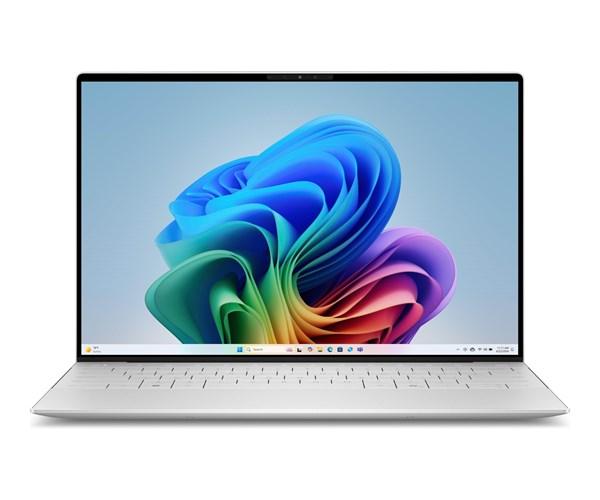
Dell XPS 13 9350 er for deg som vil ha et kompakt kraftsenter. Intel Core Ultra 7 258V med Intel Arc-grafikk håndterer langt mer enn koding — dette er en maskin du kan ta med deg overalt uten å merke vekten. 32 GB LPDDR5 og 1 TB SSD gjør den kapabel til å kjøre tyngre lokale miljøer. Skjermen på 13,3 tommer er tett og skarp, men noen vil savne litt mer skjermreal estate til sidestilte terminalvinduer.
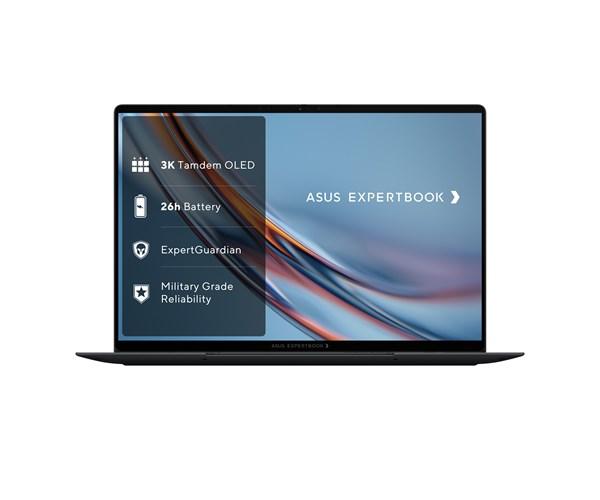
ASUS ExpertBook Ultra - 14” Touch | Core Ultra X | 32GB | 1TB
Solid bærbar PC med Intel Core Ultra X og 32 GB minne. 14”-skjerm, rask SSD og oppdaterte porter for daglig bruk hjemme, på skolen eller på jobb.
ASUS ExpertBook Ultra 14 er en overskuddsmaskin som ikke snakker så høyt om seg selv. Core Ultra X med 32 GB og 1 TB er spesifikasjoner du bruker i år og neste år uten å tenke på oppgradering. Touchskjermen er et nice-to-have for oss som tegner opp systemdiagrammer, og den lange batteritiden gjør den til en god reisekamerat. Vi liker at ASUS har prioritert virkelig god kjøling her — denne blåser ikke seg varm selv under langvarig kompilering.
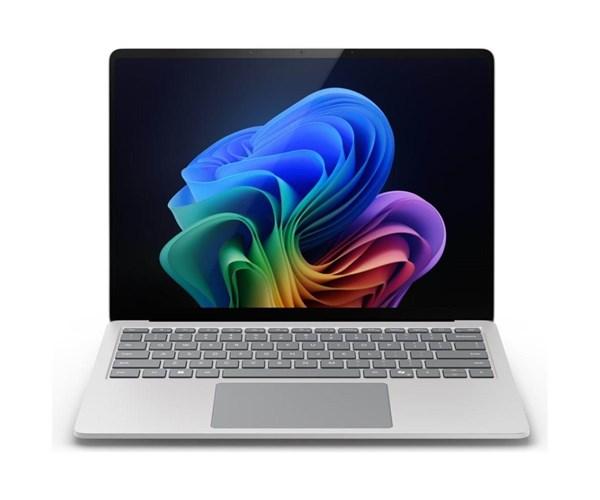
Microsoft Surface Laptop 7 - 13.8” Touchscreen | X Plus | 16GB | 256GB
Solid bærbar PC med Qualcomm Snapdragon X Plus og 16 GB minne. 13.8”-skjerm, rask SSD og oppdaterte porter for daglig bruk hjemme, på skolen eller på jobb.
Spesifikasjoner
Skjerm: 13.8”
Prosessor: Qualcomm Snapdragon X Plus
Minne: 16 GB
Lagring: 256 GB SSD
Fordeler og ulemper
Fordeler:
Balansert spec for daglig bruk: Qualcomm Snapdragon X Plus, 16 GB RAM, 256 GB SSD
Tastatur og touchpad fungerer fint for skriving og navigasjon
Wi-Fi 6/6E og USB-C gir framtidsrettet tilkobling
Ulemper:
Vifte aktiveres under høy last — ikke helt stille som en MacBook Air
Skjermdekning og lysstyrke er gjennomsnittlig — sjekk om du jobber mye utendørs
Microsoft Surface Laptop 7 er et spennende valg hvis du er nysgjerrig på Snapdragon X Plus og Arm-basert Windows. Microsoft har investert tungt i WSL2 og Arm-native utvikling, og dette er en av de første maskinene der det faktisk begynner å fungere skikkelig. 16 GB og 256 GB er snauere spesifikasjoner enn konkurrentene, men batteritiden er fenomenal. Merk at ikke alle dev-verktøy er Arm-native ennå, så sjekk verktøystakken din før du kjøper.
Hva utviklere bør se etter
Tastatur — der du tilbringer halve livet
Nei, det er ikke overdrevet. En profesjonell utvikler taster lett 50 000+ tegn om dagen. Over tid merker du forskjellen mellom et godt og et dårlig tastatur i håndleddene, skuldrene og konsentrasjonen.
Det vi ser etter:
Tastereise (key travel): Minst 1,2 mm, helst 1,5 mm. Flatt “butterfly”-type tastatur ødelegger fingeropplevelsen.
Aktiveringsmostand: Ikke for lett (feiltrykk), ikke for tungt (tretthet). 45–55 gram er sweet spot.
Tastestørrelse og layout: Norske tastatur med full Å, Ø, Æ og tydelig markerte spesialtegn (parentes, klammer, pipe) er en fordel.
Bakgrunnsbelysning: Nødvendig for kvelds- og nattarbeid.
ThinkPad T14s vinner tastaturkampen blant maskinene vi tester. Det er en annen liga. MacBook Pro er også veldig bra. Dell XPS 13 er solid, men litt komprimert på grunn av formfaktoren.
Batteritid og prosessor — Apple Silicon vs x86 vs ARM
Dette er der generasjonsskiftet virkelig synes. Apple M5 er basert på en ARM-arkitektur som opprinnelig var designet for mobiltelefoner — og det viser seg i strømforbruket.
Under vanlig utviklerarbeid (kompilering, IDE, terminal, nettleser) holder MacBook Pro 14” M5 i 10–14 timer. Det er en annen planett enn Intel-maskinene som typisk gir 6–9 timer. AMD Ryzen AI 7 i ThinkPad T14s er en mellomting og klarer gjerne 8–10 timer.
Snapdragon X Plus i Surface Laptop 7 konkurrerer med Apple på batteritid, men den store forskjellen er at Apple-økosystemet er mer modent for ARM-native utviklerverktøy — spesielt for macOS-utviklere.
Husk: batteritid under koding er ikke det samme som batteritid fra produsenten. Kompilering og Docker er langt mer krevende enn å se på YouTube. Vi ser alltid på strømforbruk under last, ikke bare tomgang.
RAM og lagring — Docker, IDE-er, VM-er sluker
Dette er kanskje det punktet som flest undervurderer når de kjøper laptop til programmering.
Minimum for 2026: 16 GB RAM. Absolutt minimum. Egentlig burde du ha 32 GB hvis du jobber med:
Docker Compose med flere containere
Lokale Kubernetes-cluster (Minikube, k3d)
Virtuelle maskiner (VMware, Parallels, QEMU)
Android-emulator (tar alene gjerne 4–6 GB)
Flere tunge IDE-er samtidig (IntelliJ + VS Code + en nettleser)
Lagring: 512 GB er minimumet for en seriøs utvikler. Docker-images alene kan ta 50–100 GB over tid. Prosjektmapper, node_modules, venv-er og git-historikk spiser plass. 1 TB anbefales sterkt.
MacBook Pro med 16 GB unified memory er et spesialtilfelle: unified memory deles mellom CPU og GPU og er mer effektiv enn tradisjonell DRAM. 16 GB her føles nærmere 24 GB på et vanlig system. Men for tunge VM-er er 32 GB i ThinkPad T14s, XPS 13 og ExpertBook Ultra fortsatt en fordel.
Skjerm — kontrast og oppløsning for kode
Du stirrer på tekst hele dagen. Skjermen er viktigere enn de fleste innrømmer.
Det som spiller inn:
Oppløsning: Minst 1920×1200 (16:10 er bedre enn 16:9 for kode — litt ekstra høyde gir plass til flere kodelinjer). Alle maskinene her leverer dette og mer.
Kontrast: OLED og Mini-LED leverer svart-kontrast som IPS ikke kan matche. God kontrast gjør det lettere å lese syntaks-highlighting i mørke temaer.
Lysstyrke: Minst 400 nits for utendørs bruk. Viktigst for deg som koder på kafé.
Størrelse: 13–14 tommer er sweet spot for en maskin du bærer med deg. Trenger du mer, kobler du til ekstern skjerm.
MacBook Pro 14” har en Liquid Retina XDR-skjerm som er referansenivå. Dell XPS 13 har OLED-alternativ. ThinkPad T14s er solid IPS — ikke wow, men behagelig å jobbe på hele dagen.
macOS vs Linux vs Windows (med WSL)
Dette er den diskusjonen som aldri tar slutt på dev-forums. La oss være praktiske.
macOS er det beste utviklermiljøet for de fleste webviklere og alle iOS/macOS-utviklere. Homebrew, Zsh, terminal-verktøy og UNIX-grunnlaget gjør hverdagen enkel. Ulempen er Apple-låsingen og prisen.
Linux er fortsatt kongen for de som vil ha full kontroll. ThinkPad T14s er maskinen vi vil anbefale for deg som vil kjøre Ubuntu, Fedora eller Arch natively. Hardware-kompatibiliteten er utmerket. Men vær forberedt på at du bruker litt tid på oppsett.
Windows med WSL2 er ikke lenger et nødvendig kompromiss — det er faktisk bra nå. WSL2 (Windows Subsystem for Linux) gir deg en ekte Linux-kjerne med god integrasjon mot Windows-filsystemet. Du kan kjøre Docker natively i WSL2, bruke VS Code Remote, og håndtere de fleste dev-workflows. Surface Laptop 7 og ExpertBook Ultra er naturlige valg for WSL2-utvikling.
Eksterne skjermer og dock
Du koder ikke alltid bare på den bærbare skjermen. Et godt oppsett med ekstern skjerm(er) og dock er gull verdt for produktiviteten.
Hva du må sjekke:
Thunderbolt 4 / USB4: Gir deg én kabel til dock med lading, skjerm og periferiutstyr. Alle maskinene her støtter dette.
Antall skjermer: MacBook Pro 14” M5 støtter én ekstern skjerm via USB-C uten en ekstern GPU — med M5 Max er det opp til fire. ThinkPad T14s håndterer to skjermer uten problemer.
Charging via USB-C: Alle maskinene her støtter det, noe som gjør reiseoppsettet enklere.
Vil du lese mer om hvilke maskiner som er best til daglig kontorbruk? Sjekk beste bærbare PC til jobb 2026 — mange av de samme maskinene fungerer ypperlig der også.
Hvem passer hva?
Webutviklere og full-stack
MacBook Pro 14” M5 er standardvalget. Node.js, Python, Docker, alle de store nettleserne og terminal-verktøy fungerer utmerket på macOS. Homebrew er virkelig fint. Tro meg, det er vanskelig å argumentere imot denne for en typisk full-stack-utvikler.
Alternativt: Dell XPS 13 med Windows og WSL2 er et seriøst alternativ for de som vil ha Intel-arkitektur og Windows-kompatibilitet.
iOS og macOS-utviklere
Her er svaret enkelt: MacBook Pro med M5 er eneste riktige valg. Xcode kjører kun på macOS, og kompileringstider med M5-brikken er dramatisk raskere enn Intel-alternativene. Apples utviklerdokumentasjon er dessuten optimalisert for dette miljøet.
Android-utviklere
Android Studio er en RAM-tyv og en CPU-sulter. Du trenger minst 32 GB for å kjøre emulator parallelt med utvikling. ThinkPad T14s med 32 GB RAM og en Linux- eller Windows-installasjon er sterkt anbefalt. Dell XPS 13 med 32 GB fungerer også bra.
Data og maskinlæring
Avhenger sterkt av om du kjører treningsjobber lokalt. For eksperimentering og notebook-arbeid er MacBook Pro M5 overraskende bra — Apple Silicon har effektiv Neural Engine og Metal-støtte for accelerert beregning. For seriøs lokal ML-trening trenger du uansett en dedikert GPU-server.
Embedded og systemnær utvikling (C/C++, Rust)
ThinkPad T14s er favoritten her. Linux nativt, god terminalhåndtering, og Ryzen AI 7 kompilerer store C-prosjekter kjapt. Rust-kompilering er mye raskere med native Linux enn over WSL2.
DevOps og infrastruktur
MacBook Pro eller ThinkPad T14s. Kubectl, Helm, Terraform og Ansible er velutviklet på begge plattformer. Kubernetes-lokal utvikling (Minikube, kind) krever RAM — velg ThinkPad T14s med 32 GB hvis dette er hverdagen din.
Praktiske tips
Dotfiles, terminal-setup, fontvalg
En av de underrepresenterte tingene som påvirker produktiviteten er terminal-oppsettet ditt. God fontvalg og et fornuftig oppsett gjør at du faktisk leser koden raskere.
Anbefalinger:
Font: JetBrains Mono, Fira Code eller Cascadia Code med ligaturer. Gjør koden mer lesbar med visuelt distinkte symboler for ->, !=, >=.
Terminal: Warp (macOS), Alacritty (kryss-plattform) eller Windows Terminal (WSL2) er solide valg.
Shell: Zsh med Oh My Zsh eller Fish er populære. Starship gir deg et informativt prompt på tvers av plattformer.
Dotfiles: Hold konfigurasjonsfiler i et git-repo fra dag én. Det sparer deg timer når du bytter maskin eller setter opp nytt system.
For MacBook-spesifikt oppsett, se MacBook Pro-testen vår for mer om tilpasning av dev-miljøet på macOS.
Hvorfor Apple Silicon endrer dev-arbeidsflyten
Det er ikke bare snakk om at det er raskere. Det er at maskinen aldri er i veien for deg. Kompilering? Skjer raskt og stille. Lange Git-operasjoner? Knapt merkbart. Docker med 5 containere? Viften starter ikke engang.
Apples M-serie brikker bruker et unified memory-design der CPU, GPU og Neural Engine deler den samme minnebankens båndbredde. Det betyr at selv 16 GB i en MacBook Pro oppleves annerledes enn 16 GB i en tradisjonell Intel-maskin.
For Linux-utviklere er det verdt å merke seg at ARM på macOS ikke er det samme som ARM på Linux. Noen verktøy (spesielt eldre binærer og x86-spesifikke verktøy) kjører via Rosetta 2-emulering. Det fungerer overraskende bra for de fleste ting, men det er en ting å ha i bakhodet.
Trenger jeg egentlig en dedikert GPU til programmering?
For de aller fleste programmerere: nei. Dedikert GPU er relevant for maskinlæring, 3D-utvikling og videoredigering — ikke for koding. Integrert grafikk i moderne brikker (Apple M5, Intel Arc, AMD Radeon) er mer enn godt nok. Dedikert GPU legger til vekt og reduserer batteritiden uten fordeler for typisk programmeringsarbeid.
Hvor mye RAM trenger jeg til programmering i 2026?
16 GB er absolutt minimum, 32 GB er det nye normalen. Moderne IDE-er (IntelliJ, Android Studio) er notorisk RAM-krevende. Legg til Docker, nettleser med mange faner og Slack, og du kan fort spise 12–14 GB i hverdagen. For VM-er og Android-emulator er 32 GB sterkt anbefalt. Unntaket er MacBook Pro med unified memory — 16 GB her holder for de fleste webviklere.
Er MacBook Pro verdt merprisen for en programmerer?
Hvis du jobber i macOS-verdenen, jobber med iOS/macOS-utvikling, eller verdsetter lang batteritid og stille drift høyt — ja, absolutt. For webutvikling og full-stack-arbeid er det et klart ja for de fleste. Hvis du er en Linux-purist, kjører virtuelle maskiner tungt eller jobber med Windows-spesifikke verktøy, er ThinkPad T14s eller XPS 13 mer fornuftige valg til lavere pris.
Kan jeg programmere på en 13-tommers laptop?
Ja, men med en ekstern skjerm er det mye bedre. 13 tommer er bra for portabilitet, og med en god dock og ekstern skjerm hjemme/på kontoret får du det beste fra begge verdener. Dell XPS 13 er et godt eksempel på en maskin som er kompakt nok til å bære overalt, men kraftig nok til seriøst arbeid.
Hva er best — Windows med WSL2 eller Linux nativt for utvikling?
Det comes down til hva du trenger. WSL2 er blitt veldig bra og dekker de fleste brukstilfeller — spesielt med VS Code Remote og Docker Desktop. Du får Windows-kompatibilitet (Microsoft 365, Zoom, spill) og Linux-kraft i én maskin. Nativt Linux gir deg bedre ytelse for VM-er og containerarbeid, og ingen lag mellom deg og systemet. ThinkPad T14s er best for begge alternativer.
Hva med Chromebook eller iPad til programmering?
Vi vil ikke anbefale det for seriøst utviklerarbeid i 2026. Chromebook med Linux (Crostini) er interessant for enkel utvikling, men begrensningene ved hardware og OS-integrasjon gjør det upraktisk for tunge arbeidsflyter. iPad med SSH og cloud IDE er et nødverge-alternativ på reise, ikke en primær arbeidsmaskin.
Bør jeg velge AMD eller Intel brikke til programmering?
Begge er gode i 2026. AMD Ryzen AI 7 i ThinkPad T14s er solid på multi-core-ytelse og bra på batteritid for x86. Intel Core Ultra 7 og Core Ultra X har god enkelt-kjerne-ytelse og god integrasjon med Intel-optimaliserte verktøy. For de fleste utviklere vil du ikke merke stor forskjell i hverdagen — velg heller basert på tastatur, skjerm og formfaktor.
Uansett hvilken stack du jobber med, er det noen ting som går igjen: du trenger en maskin som ikke er i veien for deg, et tastatur du liker å skrive på, og nok RAM til å ha hele verdenen åpen simultant. Alle maskinene vi anbefaler her oppfyller det kravet — det handler om å finne den som passer din plattform og arbeidsmåte.
Vil du lese mer? Her er noen artikler vi tror du vil like: