Chromebook til skole og barn: våre anbefalinger for 2026
Spør en hvilken som helst lærer hva elevene faktisk bruker i klasserommet, og svaret er som regel det samme: Chromebook. De har overtatt norske skoler nesten fullstendig de siste årene, og det er ikke tilfeldig. En Chromebook er rimelig, så å si vedlikeholdsfri, og bygget for å overleve et barn som kaster sekken i gangen. Skal du kjøpe en til eget barn — eller til en eldre elev — er dette guiden for deg.
Vi har plukket ut fire modeller fra Proshop som dekker hele spennet, fra den billigste skole-Chromebooken til en større variant for videregående. Er du usikker på om en Chromebook i det hele tatt er riktig, les hva er en Chromebook først. Vil du ha et bredere utvalg, har vi samlet de beste Chromebookene i en egen oversikt.
Kort fortalt: til skole og barn handler det ikke om rå ytelse, men om pris, holdbarhet, batteritid og enkel administrasjon. En Chromebook starter på sekunder, oppdateres automatisk, og lar læreren styre hele klassesettet fra én konsoll. For en elev som skal skrive i Google Docs, levere i Classroom og se en video i naturfag, er det mer enn nok. Vurderer du Windows i stedet, er billig bærbar PC et godt utgangspunkt for sammenligning.
Anbefalte modeller
Oppdatert for juni 2026. Alle modellene selges hos Proshop.
Dell Chromebook 3120 2in1 (2024)
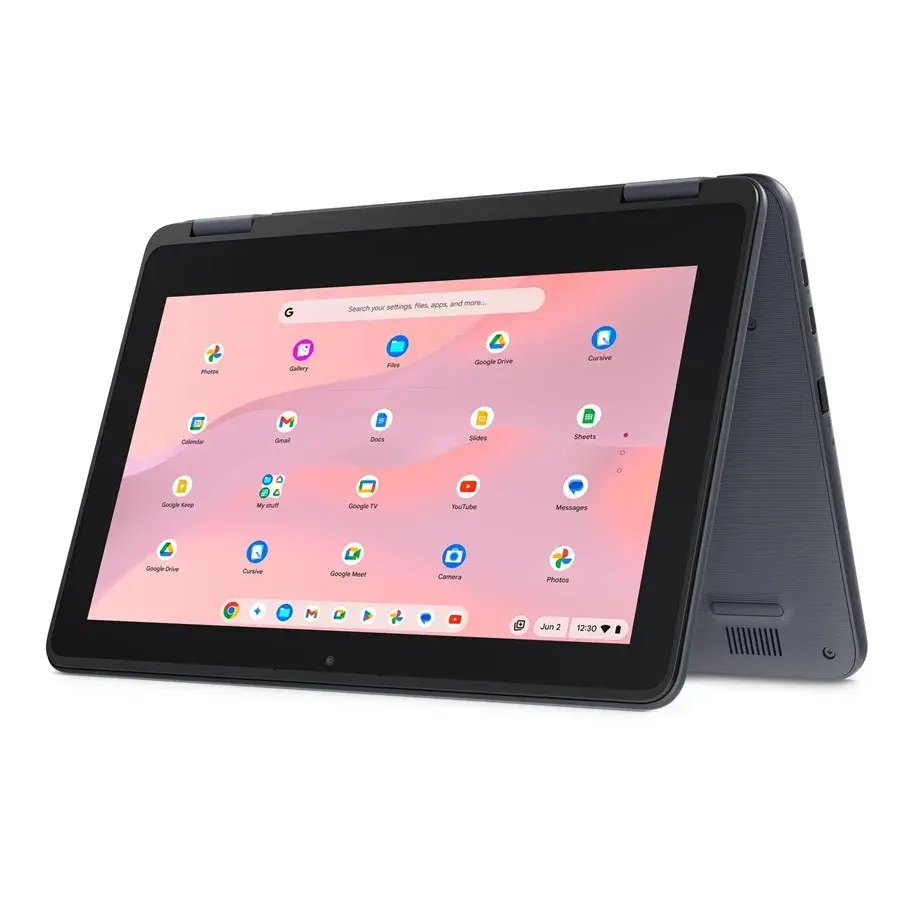
Dell Chromebook 3120 2in1 er en kompakt og rimelig maskin som tydelig er konstruert med tanke på skolebruk og yngre barn som ikke alltid behandler utstyret pent. Den 11,6” store berøringsskjermen og den vridbare flippdesignen tåler å bli dratt opp og ned av sekken dag etter dag uten å gi etter. Et stort pluss er at den leveres med ett års service på stedet, noe som gir både skoler og foreldre en ekstra trygghet hvis noe skulle gå galt. Intel N100-brikken holder fint til grunnleggende skolearbeid som tekstbehandling, nettlesing og videomøter i klassen.
Spesifikasjoner
Skjerm: 11,6” IPS berøringsskjerm, 1366 x 768 (HD)
Dell Chromebook 3120 2-i-1 er modellen vi peker på først når en forelder spør hva som tåler en barneskoleelev. Flippdesignen lar skjermen vendes helt rundt til nettbrettmodus, noe yngre barn elsker når de skal tegne eller lese. Den 11,6 tommers IPS-touchskjermen har gode betraktningsvinkler, og Intel N100 holder ChromeOS rappt. Det viktigste er likevel 1 år service på stedet — detter den i gulvet, kommer en tekniker til skolen i stedet for at maskinen forsvinner på reparasjon i tre uker.
For et barn på 6–12 år er dette en trygg pakke. 4 GB RAM og 64 GB lagring er knapt på papiret, men spiller liten rolle når alt lagres i Google Drive. Skal eleven ha mange faner åpne, bør du heller se på modellene lenger ned. Lurer du på forskjellen mellom en flippmaskin og en vanlig laptop, går vår 2-i-1 laptop test grundigere inn på formfaktoren.
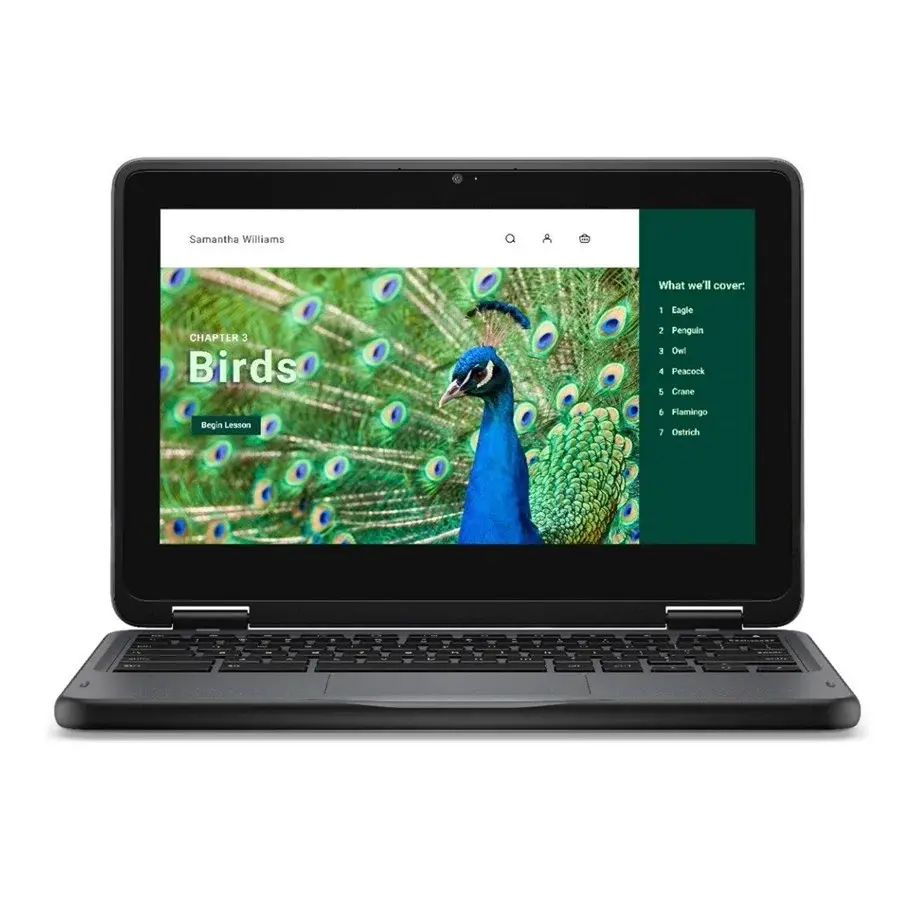
Dell Chromebook 11 CC11260
Dell Chromebook 11 CC11260 er det aller rimeligste alternativet i hele utvalget, og retter seg mot den som vil ha en fungerende Chromebook til lavest mulig pris. Den nye Intel N150-brikken gir litt mer pust enn forrige generasjon, men dette er likevel en maskin laget for grunnleggende skole- og nettbruk fremfor krevende oppgaver. Pris og holdbarhet har tydelig veid tyngre enn råstyrke og skjermkvalitet i prioriteringene bak denne modellen. Den leveres også med ett års grunnleggende service på stedet, som gir et minimum av trygghet for skoler som kjøper inn mange enheter samtidig.
Spesifikasjoner
Skjerm: 11,6” TN, 1366 x 768 (HD)
Prosessor: Intel N150 (inntil 3,6 GHz)
Minne: 4 GB RAM
Lagring: 64 GB eMMC
OS: ChromeOS
Tilkobling: Wi-Fi 6E
Annet: 1 års grunnleggende service på stedet
Fordeler og ulemper
Fordeler:
Laveste pris i utvalget — vennlig for stramme budsjetter
Ny N150-brikke gir litt mer pust enn forrige generasjon
Service på stedet inkludert i ett år
Ulemper:
TN-skjerm har dårligere fargegjengivelse og se-vinkler
4 GB RAM og 64 GB lagring er det aller mest grunnleggende
Dell Chromebook 11 CC11260 er den billigste på lista, og ærlig om hva den er: en grunnleggende skolemaskin uten dikkedarer. Du får en 11,6 tommers HD-skjerm med TN-panel, som betyr svakere betraktningsvinkler enn IPS — barnet bør sitte rett foran. Til gjengjeld har den den nyere Intel N150-brikken og Wi-Fi 6E, så den kobler seg raskt til skolens trådløsnett selv i et fullt klasserom.
Velg denne hvis budsjettet er stramt og bruken er enkel: skriving, Classroom, nettlesing og videomøter. Den mangler touch og flippdesign, men for en elev som mest skal taste og lese, merkes det ikke. Sammenligner du mot Windows-verdenen, ser du fort at en billig bærbar PC i samme prisklasse ofte føles tregere enn denne.
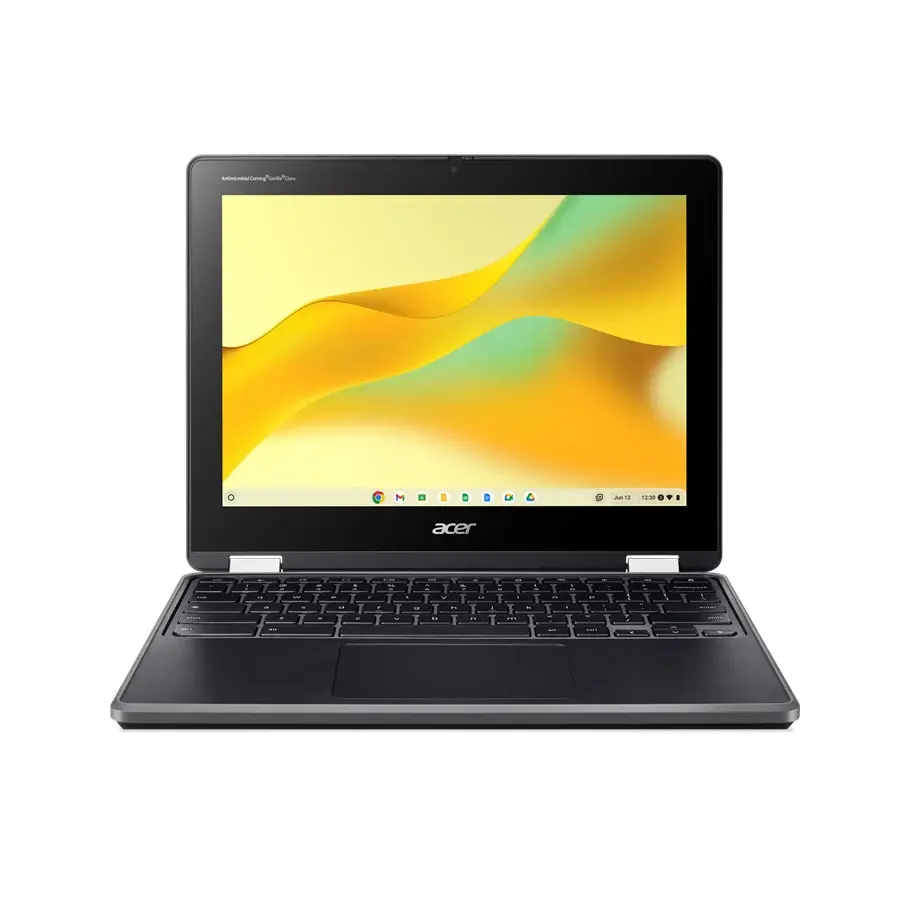
Acer Chromebook Spin 512 er en robust og rimelig flippdesign-maskin som tydelig er bygget med tøff skolehverdag i tankene. Det kompakte 12”-formatet og den berøringsfølsomme skjermen passer spesielt godt for yngre elever som trenger noe lett å bære og enkelt å betjene. Den virkelig store fordelen sammenlignet med de aller billigste modellene er at den har 8 GB RAM, noe som gir merkbart bedre pust når flere nettsider og web-apper står åpne på en gang. Wi-Fi 6E sørger for stabil trådløs tilkobling i et travelt klasserom der mange enheter konkurrerer om båndbredden.
Spesifikasjoner
Skjerm: 12” IPS berøringsskjerm, 1366 x 912 (HD+)
Prosessor: Intel N100 (inntil 3,4 GHz)
Minne: 8 GB RAM
Lagring: 64 GB eMMC
OS: ChromeOS
Tilkobling: Wi-Fi 6E
Fordeler og ulemper
Fordeler:
8 GB RAM gir bedre multitasking enn 4 GB-budsjettmodeller
Flippdesign og touch er praktisk for elever
Kompakt 12”-format som er lett å bære i sekken
Ulemper:
64 GB lagring fylles fort uten aktiv skybruk
Skjermoppløsningen er beskjeden sammenlignet med dyrere modeller
Acer Chromebook Spin 512 er der vi begynner å anbefale et hopp opp i RAM. Med 8 GB håndterer den langt flere faner uten å hakke — relevant for mellomtrinn og ungdomsskole, der elevene ofte har Docs, et regneark og en quiz i gang samtidig. Den 12-tommers IPS-touchskjermen i HD+-oppløsning gir mer arbeidsflate enn 11,6-tommerne, og flippdesignen åpner for notater med pekepenn.
Intel N100 er den samme brikken som i Dell 3120, men de ekstra 4 GB RAM er det som virkelig løfter opplevelsen i hverdagen. For en familie som vil ha én maskin som henger med fra 5. klasse og oppover, treffer Spin 512 en god balanse mellom pris og levetid. Vil du se hvordan den måler seg mot dyrere alternativer, finner du flere kandidater i oversikten over de beste bærbare PC-ene.
Acer Chromebook Plus 515 CBE595-2T-TCO
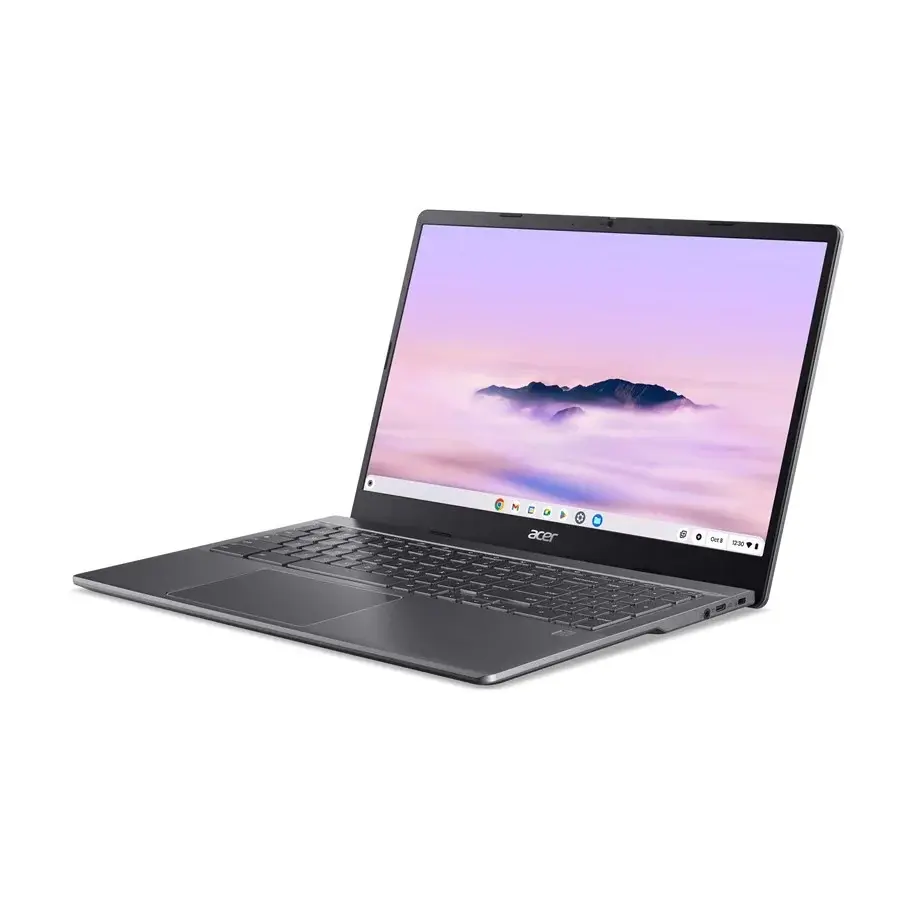
Med sin 15,6”-skjerm har Acer Chromebook Plus 515 det desidert største skjermformatet i hele utvalget, og det merkes godt når du jobber med to vinduer side om side. Intel Core i3-prosessoren kombinert med 8 GB RAM og en rask NVMe-SSD gjør at maskinen føles kjapp og responsiv i vanlig studie- og kontorbruk i ChromeOS. Den berøringsfølsomme Full HD-skjermen gir både god arbeidsplass og muligheten til å betjene grensesnittet direkte med fingeren når det passer best. Som en TCO-sertifisert modell er den også bygget med tanke på lang levetid og lavere miljøavtrykk enn billigere alternativer.
Spesifikasjoner
Skjerm: 15,6” IPS berøringsskjerm, 1920 x 1080 (Full HD)
Prosessor: Intel Core i3-1315U (inntil 4,5 GHz)
Minne: 8 GB RAM
Lagring: 128 GB SSD NVMe
OS: ChromeOS
Tilkobling: Wi-Fi 6E
Fordeler og ulemper
Fordeler:
Stor 15,6”-skjerm gir god plass til to vinduer side om side
Core i3 og NVMe-SSD føles raskt i daglig bruk
TCO-sertifisert og berøringsfølsom skjerm
Ulemper:
8 GB RAM kan bli trangt med veldig mange faner åpne
Større format gjør den mindre lett å bære enn 14”-modellene
Acer Chromebook Plus 515 er den voksne i rommet. Med en 15,6 tommers Full HD-touchskjerm, Intel Core i3, 8 GB RAM og 128 GB NVMe SSD nærmer den seg en fullverdig bærbar PC — og den bærer Plus-merket, Googles stempel for Chromebooks med ekstra kraft og AI-funksjoner. Den store skjermen gjør den langt mer behagelig til lengre skriveøkter og prosjektarbeid på videregående.
Dette er ikke en maskin du gir en sjuåring; den er for stor og kostbar til det. Men for en ungdom som skriver lengre tekster eller jobber med flere kilder samtidig, er den verdt prispåslaget, og NVMe-disken gjør at filer føles raske. For elever på vei mot mer krevende oppgaver kan det også være verdt å vurdere en bærbar PC til student i Windows- eller Mac-leiren.
Hva bør du se etter i en skole-Chromebook?
Holdbarhet og robusthet
Skolemaskiner lever et hardt liv: kastet i sekken med drikkeflasker, sluppet i asfalten, brukt med klissete fingre. Se etter modeller bygget for utdanningsmarkedet — disse har gjerne forsterkede hjørner, gummikanter rundt skjermen og tastatur som tåler litt søl. Dell 3120 og Acer Spin 512 er begge laget med klasserommet i tankene, mens en ren forbrukermodell er mer sårbar.
Et godt tegn er at maskinen er falltestet, eller selges med service på stedet slik Dell 3120 har. Vil du forstå hva selve ChromeOS-plattformen tåler over tid, har Wikipedias artikkel om Chromebook en grei oppsummering av hvordan automatiske oppdateringer holder maskinene sikre i mange år.
RAM og lagring — 4 GB vs 8 GB
Dette er den viktigste avveiningen for skolebruk. 4 GB RAM holder fint til én ting av gangen: skrive i Docs, se en video, lese en nettside. Det er nok for de yngste, og du finner det i Dell 3120 og Dell 11. 8 GB RAM er det vi anbefaler så snart eleven begynner å multitaske med mange faner, slik Acer Spin 512 og Plus 515 har.
Lagring er mindre kritisk på en Chromebook enn på en Windows-PC, fordi alt synkroniseres til skyen. 64 GB rekker langt når dokumentene ligger i Google Drive. Skal eleven derimot laste ned mange filer eller jobbe mye offline, er de 128 GB i Plus 515 en reell fordel. For en bredere gjennomgang av minne og ytelse på tvers av maskiner, se beste bærbar PC.
Berøringsskjerm og flippdesign
For yngre barn er touch og flippdesign mer enn en gimmick. Å kunne vende skjermen til nettbrettmodus gjør lese-apper og tegneoppgaver mer naturlige, og mange pedagogiske apper er bygget for berøring. Dell 3120 og Acer Spin 512 har begge dette. Vil du vite mer om hva en konvertibel maskin egner seg til, se vår 2-i-1 laptop test.
For eldre elever som mest skal skrive, betyr flippdesign mindre. Da holder en vanlig skjerm som i Dell 11 — og sparer deg for noen hundrelapper.
Batteritid for en skoledag
En skole-Chromebook bør komme seg gjennom en hel skoledag uten lader, helst med margin. ChromeOS er nøysomt med strøm, og de fleste modellene her oppgir 10 timer eller mer. I praksis kan eleven lade om kvelden og ikke tenke mer på det — en stor fordel over mange Windows-maskiner i samme prisklasse, der batteriet ofte er det første som skuffer.
Oppgitt batteritid er målt under ideelle forhold; med høy lysstyrke og video faller tallet, men selv da holder disse maskinene fint en normal skoledag. Er batteritid det viktigste for deg, går vi grundigere inn på det i beste bærbar PC til student.
Foreldrekontroll og Family Link
For barn er dette ofte det avgjørende. Med Googles Family Link kan du som forelder styre hvilke apper barnet installerer, sette skjermtidsgrenser, filtrere nettinnhold og se hvor maskinen er. Det er gratis, integrert i ChromeOS, og styres fra din egen telefon. På en skoleutdelt maskin er det gjerne skolen som administrerer enheten via Google Workspace for Education.
Skal du kjøpe en Chromebook til hjemmebruk, sett opp Family Link før du gir den fra deg. Dette er en av grunnene til at Chromebook ofte er et tryggere førstevalg enn en billig bærbar PC med Windows, der foreldrekontroll krever mer oppsett.
Hvilken alder passer hva?
Her er en rask anbefaling etter trinn:
Barneskole (6–10 år): Dell Chromebook 3120 2-i-1 — robust, touch og flippdesign, service på stedet. Touchskjermen passer pedagogiske apper, og 4 GB RAM er nok for én oppgave av gangen.
Mellomtrinn (10–13 år): Acer Chromebook Spin 512 — 8 GB RAM gir rom for flere faner, og 12-tommersskjermen er behagelig til mer skriving. Et godt valg som varer noen år.
Ungdomsskole (13–16 år): Acer Chromebook Spin 512 eller Plus 515 — avhengig av hvor mye eleven skriver og multitasker. Spin 512 holder for de fleste; Plus 515 hvis budsjettet tillater større skjerm.
Videregående (16–19 år): Acer Chromebook Plus 515 — Core i3, stor Full HD-skjerm og NVMe-disk gjør den til en seriøs arbeidsmaskin for lengre oppgaver. Her kan det også være verdt å sammenligne med en Samsung Galaxy Book i Windows-leiren.
Trangt budsjett, enkel bruk: Dell Chromebook 11 CC11260 — billigst og helt grei til skriving og Classroom uansett alder.
Ofte stilte spørsmål
Tåler en Chromebook å bli mistet i sekken?
Skole-Chromebooks er bygget for nettopp dette. Modeller laget for utdanningsmarkedet, som Dell 3120 og Acer Spin 512, har forsterkede kanter og tastatur som tåler litt søl. En vanlig forbruker-laptop er mer sårbar. Likevel anbefaler vi alltid en enkel beskyttende hylse i sekken — det koster lite og redder skjermen mot de verste støtene. Vil du se hvordan robusthet varierer mellom maskiner, sammenligner vi det i beste bærbar PC.
Kan barnet game på en Chromebook?
I begrenset grad. ChromeOS kjører Android-spill og nettbaserte spill fint, og nyere Chromebook Plus-modeller som Acer 515 håndterer skytjenester for spill brukbart hvis nettet er raskt. Men de er ikke laget for tunge PC-spill — der er en dedikert maskin riktig verktøy. For mange foreldre er nettopp denne begrensningen en fordel: maskinen forblir et skoleverktøy.
Trenger eleven Microsoft Office?
Nei, ikke nødvendigvis. De aller fleste skoler bruker Google Workspace, altså Docs, Sheets og Slides, som er gratis og kjører i nettleseren. Trenger eleven likevel Office, finnes Microsofts nettversjoner som fungerer på ChromeOS. Skal eleven over på et studium med spesifikke programkrav senere, er det et annet regnestykke — da kan en bærbar PC til student med Windows eller Mac være mer aktuell.
Hvor lenge varer en skole-Chromebook?
Google garanterer automatiske oppdateringer i opptil 10 år på nyere Chromebooks, noe som er uvanlig lenge. I praksis er det som regel batteriet eller fysisk slitasje som avgjør levetiden, ikke programvaren. En godt behandlet skole-Chromebook holder fint gjennom flere skoletrinn. Det er en stor del av hvorfor de er så populære i utdanning.
Hva med foreldrekontroll på en Chromebook til barn?
Foreldrekontroll er enkelt og gratis via Google Family Link. Du styrer apper, skjermtid og nettfiltrering fra din egen telefon. Sett det opp før du gir maskinen til barnet. På skoleutdelte maskiner er det vanligvis skolen som administrerer enheten i stedet. Dette er en av grunnene til at en Chromebook ofte er tryggere som førstemaskin enn en billig bærbar PC.
Er en Chromebook nok hele veien til høyere utdanning?
For mange fag holder den lenge, særlig der arbeidet er nettbasert. Men på studier med tung fagprogramvare — ingeniør, design, enkelte realfag — kommer du til kort. Da bør du heller se på en fullverdig maskin. Vi sammenligner valget grundig i MacBook eller PC, som er nyttig lesning før et eventuelt bytte ved studiestart.
Til skole og barn vinner Chromebook på det som faktisk teller i hverdagen: pris, holdbarhet, lang batteritid og enkel administrasjon. For de yngste peker vi på Dell Chromebook 3120 2-i-1, for eldre elever på Acer Chromebook Spin 512, og for videregående på Acer Chromebook Plus 515. Er budsjettet stramt, gjør Dell Chromebook 11 jobben.